컴퓨터는 켜졌는데 시작 버튼을 눌러도 반응이 없거나, 작업 표시줄 아이콘이 클릭되지 않으면 생각보다 당황스럽죠.
특히 업데이트 후 갑자기 시작 메뉴가 열리지 않거나 작업 표시줄 전체가 멈춘 것처럼 보이는 경우도 있어요.
이럴 때는 처음부터 초기화를 고민하기보다 Windows Explorer 재시작 → Windows 업데이트 확인 → PC 재부팅 → 시스템 파일 검사 순서로 하나씩 확인해보는 게 좋아요.
🔍 먼저 증상부터 확인해보세요
| 증상 | 먼저 해볼 방법 |
|---|---|
| 시작 버튼만 클릭되지 않음 | Windows Explorer 재시작 |
| 작업 표시줄 전체가 멈춤 | Explorer 재시작 → PC 재부팅 |
| 업데이트 후 갑자기 발생 | Windows 업데이트 확인 후 재시작 |
| 화면은 나오지만 아이콘이 안 보임 | Explorer 재시작 |
| 문제가 계속 반복됨 | DISM + SFC 시스템 파일 검사 |
🧭 안전하게 확인하는 순서
작업 표시줄이나 시작 메뉴가 갑자기 멈췄다면 가장 간단한 방법부터 차례대로 진행하는 게 좋아요.
🔄 Windows Explorer 다시 시작하기
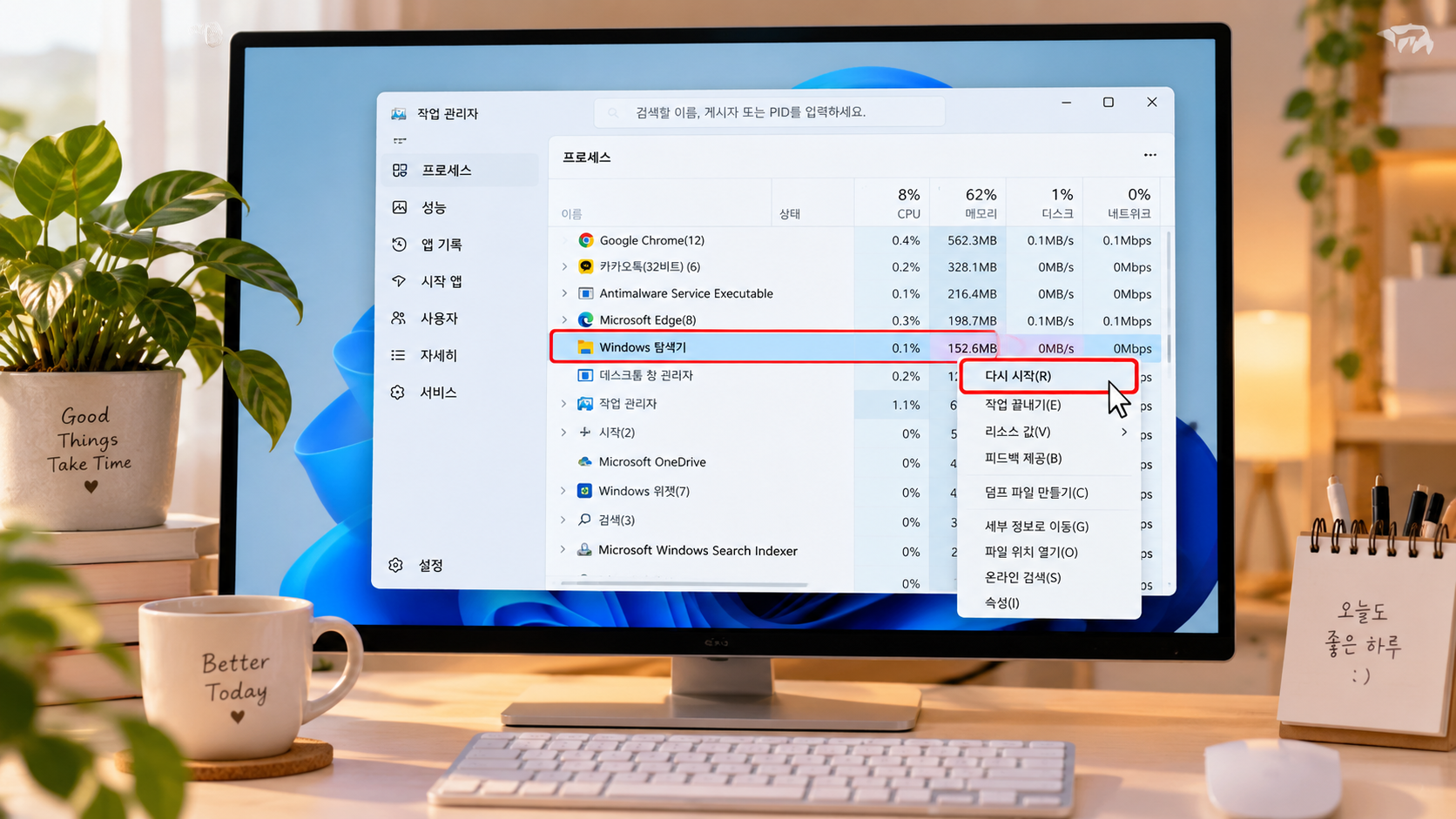
작업 표시줄과 시작 메뉴는 Windows Explorer 프로세스와 함께 동작하기 때문에 이 프로세스가 일시적으로 멈추면 작업 표시줄도 먹통처럼 보일 수 있어요.
- Ctrl + Shift + Esc를 눌러 작업 관리자를 엽니다.
- Windows Explorer 또는 Windows 탐색기를 찾습니다.
- 마우스 오른쪽 버튼을 클릭합니다.
- 다시 시작을 선택합니다.
작업 표시줄과 바탕화면이 잠깐 사라졌다가 다시 나타날 수 있는데 정상적인 동작이에요.
Ctrl + Alt + Delete를 누른 뒤 작업 관리자를 선택하는 방법도 있어요.
🔄 Windows 업데이트 확인하기
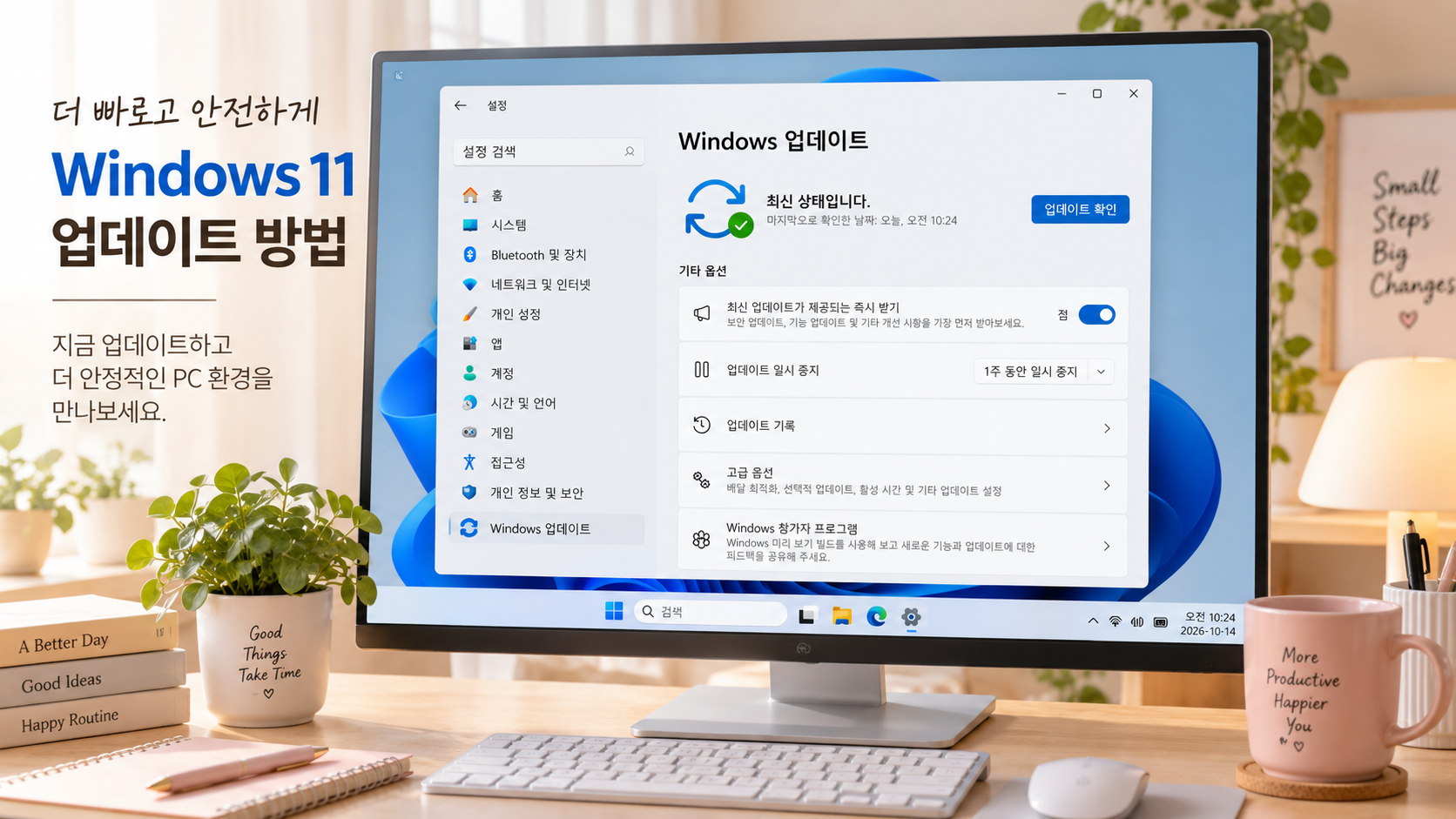
Explorer를 다시 시작해도 문제가 반복된다면 Windows 업데이트를 확인해보세요.
설정 → Windows 업데이트 → 업데이트 확인으로 이동해 사용 가능한 업데이트를 설치합니다.
업데이트 설치가 끝난 뒤에는 재시작 요청이 표시되지 않더라도 PC를 한 번 다시 시작해보는 게 좋아요.
키보드에서 Windows 키 + I를 누르면 Windows 설정을 바로 열 수 있어요.
🔄 PC를 완전히 다시 시작하기
Explorer 재시작과 업데이트 확인 후에도 작업 표시줄이 계속 이상하다면 Windows 자체를 다시 시작해보세요.
가능하다면 종료 후 다시 켜기보다 다시 시작을 선택하는 걸 추천해요.
다시 시작 과정에서 보류 중인 Windows 작업이나 업데이트 설치가 마무리될 수 있습니다.
바탕화면에서 Alt + F4를 누른 뒤 종료 옵션에서 다시 시작을 선택할 수도 있어요.
🛠️ 계속 반복된다면 시스템 파일 검사하기
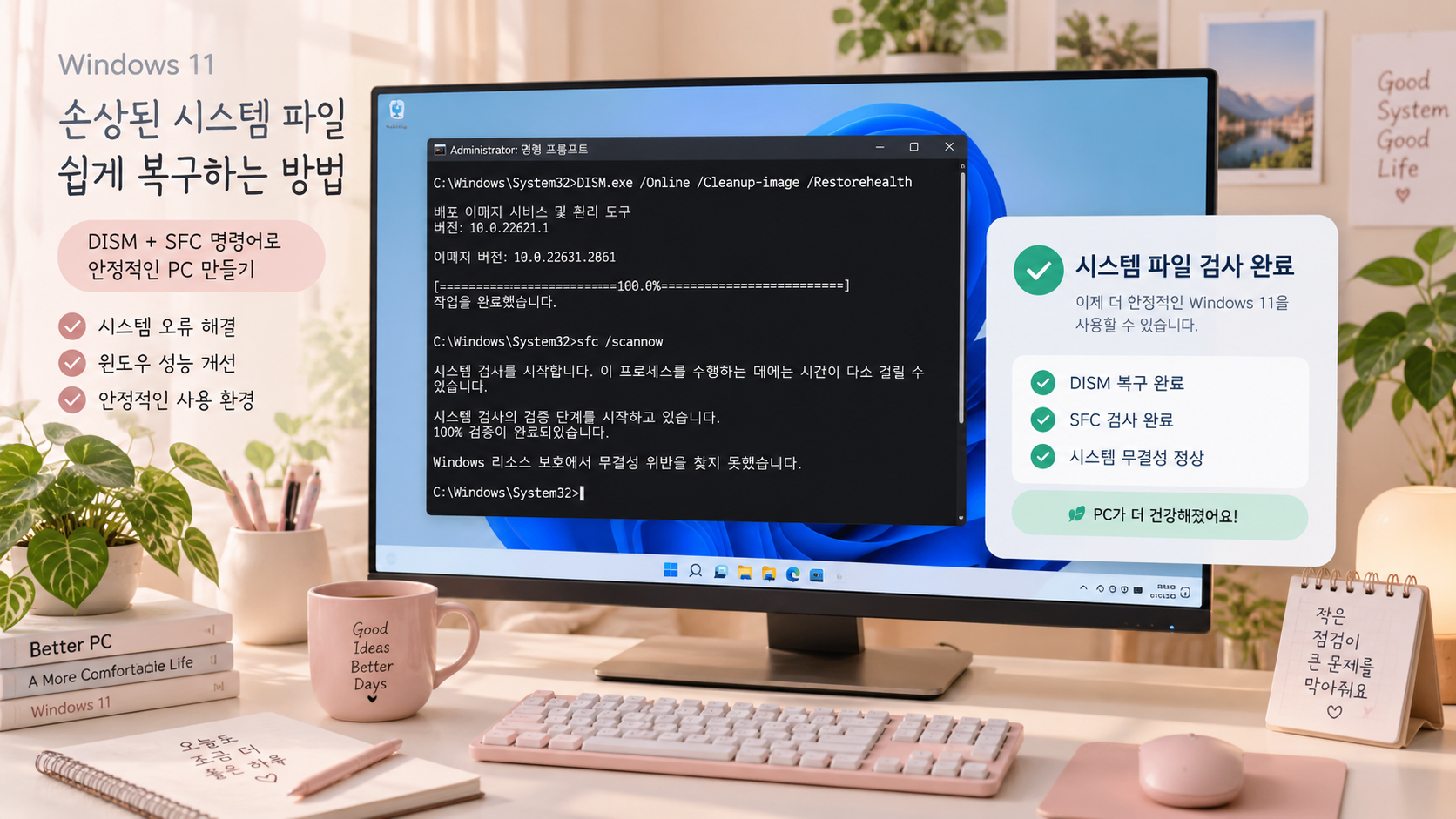
작업 표시줄과 시작 메뉴가 계속 멈추거나 다른 Windows 기능도 함께 이상하다면 시스템 파일 손상을 확인해볼 수 있어요.
먼저 관리자 권한 명령 프롬프트를 실행한 뒤 아래 명령을 입력합니다.
DISM.exe /Online /Cleanup-image /Restorehealth작업이 완료되면 이어서 아래 명령을 실행합니다.
sfc /scannow검사가 100% 완료될 때까지 명령 프롬프트 창을 닫지 않는 게 좋아요.
Microsoft 공식 안내에서도 DISM을 먼저 실행한 뒤 SFC 검사를 진행하는 순서를 안내하고 있어요.
🖥️ 화면만 남고 작업 표시줄이 완전히 사라졌다면

바탕화면은 보이는데 작업 표시줄이나 아이콘이 전부 사라진 경우라면 Explorer 프로세스가 실행되지 않고 있을 수도 있어요.
- Ctrl + Shift + Esc로 작업 관리자를 엽니다.
- 새 작업 실행을 선택합니다.
- explorer.exe를 입력합니다.
- 확인을 누릅니다.
Explorer가 다시 실행되면서 작업 표시줄과 바탕화면 아이콘이 돌아오는지 확인해보세요.
🚫 바로 하지 않는 게 좋은 것
- 레지스트리 값을 검색해서 무작정 변경하기
- System32 파일을 직접 삭제하기
- 정체를 모르는 Windows 최적화 프로그램 설치하기
- 첫 해결 방법으로 PC 초기화부터 진행하기
작업 표시줄 문제는 일시적인 Explorer 오류나 Windows 업데이트 문제인 경우도 많기 때문에 먼저 기본 복구 방법부터 확인하는 게 안전해요.
💡 같은 문제가 다시 생기지 않게 하려면
🔄 Windows 업데이트 미루지 않기
Windows 기능 관련 수정사항이 업데이트에 포함될 수 있어 정기적으로 업데이트를 확인해두는 게 좋아요.
🧹 시작 프로그램 너무 많이 실행하지 않기
Windows 시작과 동시에 많은 프로그램이 실행되면 부팅 직후 시스템이 느려질 수 있어요. 사용하지 않는 시작 프로그램은 정리해보세요.
🔄 가끔은 PC를 다시 시작하기
노트북을 계속 절전 모드로만 사용한다면 Windows 프로세스가 오랫동안 유지돼요. 가끔 한 번씩 다시 시작해주는 것도 좋습니다.
❓ 자주 묻는 질문
Q. Explorer를 다시 시작하면 열어둔 파일이 삭제되나요?
저장된 파일 자체가 삭제되지는 않아요. 다만 진행 중인 파일 이동이나 복사 작업이 있다면 먼저 작업을 끝내고 진행하는 게 좋습니다.
Q. 시작 메뉴가 안 열리는데 설정은 어떻게 열어요?
Windows 키 + I를 누르면 설정 창을 바로 열 수 있어요.
Q. DISM과 SFC는 안전한가요?
두 도구 모두 Windows에 기본 포함된 Microsoft 시스템 복구 도구예요. 시스템 파일 손상 여부를 확인하고 복구할 때 사용합니다.
Q. 업데이트 이후부터 문제가 생겼어요.
먼저 추가 Windows 업데이트가 있는지 확인하고 PC를 다시 시작해보세요. 문제가 계속되면 시스템 파일 검사까지 진행해볼 수 있습니다.
✨ 작업 표시줄이 멈췄다면 복잡한 방법보다 기본 복구부터
시작 메뉴가 열리지 않고 작업 표시줄까지 멈추면 컴퓨터 전체가 고장 난 것처럼 느껴질 수 있어요.
하지만 실제로는 Explorer가 일시적으로 멈추거나 Windows 업데이트 과정에서 문제가 생긴 경우도 있습니다.
Explorer 재시작 → 업데이트 확인 → PC 재시작 → DISM·SFC 검사 순서로 하나씩 확인해보세요.
레지스트리나 시스템 파일을 직접 건드리기 전에 Windows 기본 기능부터 사용하는 것이 가장 부담 없이 시도해볼 수 있는 방법이에요. 💻
🔗 함께 보면 좋은 글
'알고싶어 > Windows 문제 해결' 카테고리의 다른 글
| Windows 11 소리가 안 날 때 해결법|스피커·이어폰 무음 문제 확인하기 (0) | 2026.10.07 |
|---|---|
| Windows 11 파일 탐색기 느림·멈춤 해결법|응답 없음·폴더 열림 지연까지 (0) | 2026.10.02 |
| 와이파이는 연결됐는데 인터넷 안됨|Windows 11 해결방법 8가지 (0) | 2026.09.30 |
| Windows 11 프린터 연결 안됨|프린터 인식 안될 때 해결방법 (0) | 2026.09.28 |
| Windows 11 블루투스 연결 안됨|이어폰·마우스 인식 해결방법 8가지 (0) | 2026.09.18 |


