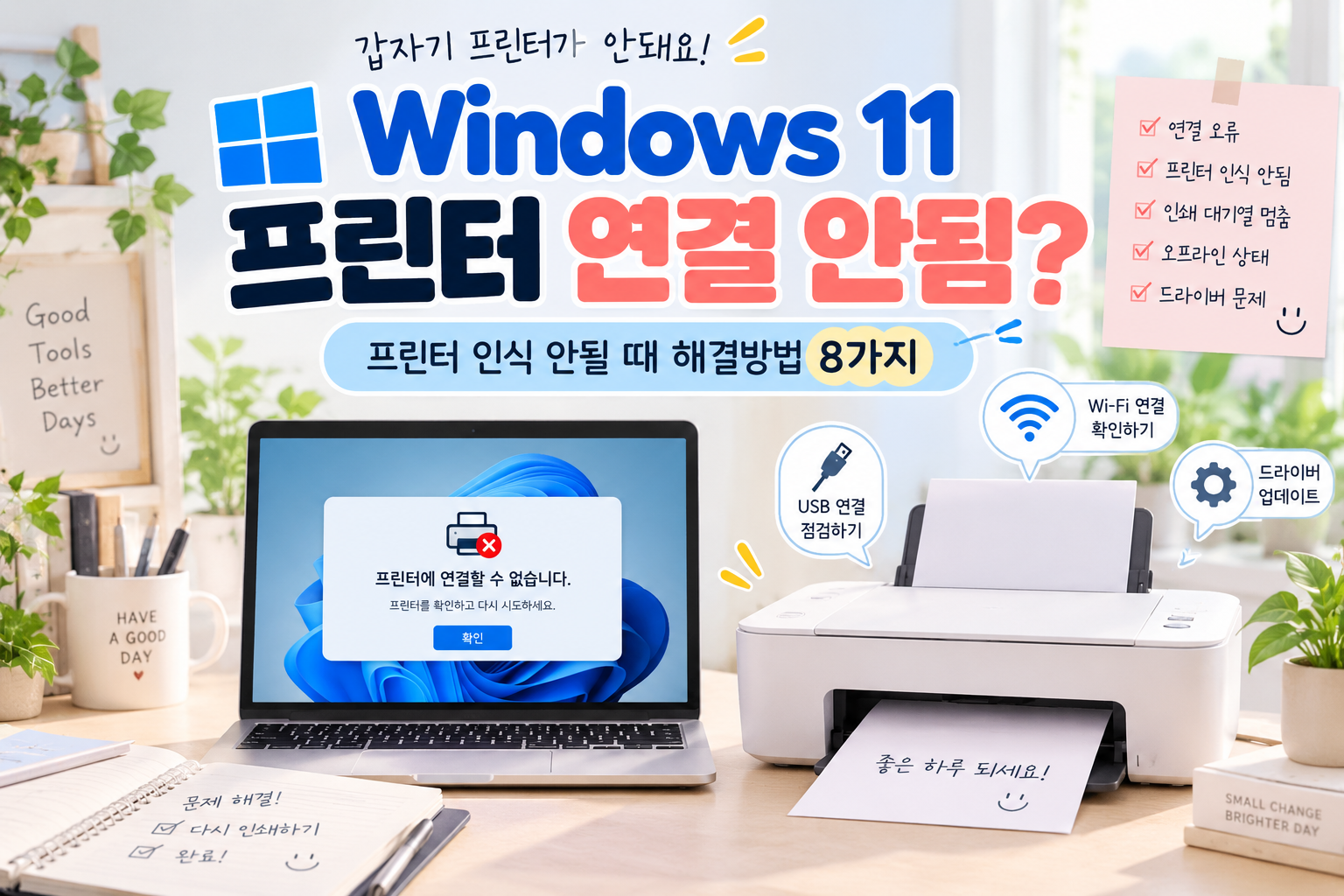
🖨️ Windows 11 프린터 연결 안됨
프린터 인식 안될 때 해결방법 8가지
출력하려고 했는데 갑자기 프린터가 안 잡히거나 “오프라인”으로 표시되면 꽤 답답하죠.
처음부터 복잡한 설정을 건드리기보다 쉬운 방법부터 하나씩 확인해보는 걸 추천해요 :)
✅ 먼저 증상부터 확인
| 증상 | 먼저 확인할 것 |
|---|---|
| 프린터가 목록에 없음 | 전원·USB·Wi-Fi |
| 오프라인 표시 | 같은 Wi-Fi 확인 |
| 인쇄 반응 없음 | 인쇄 대기열 |
| USB 인식 안됨 | 케이블·포트 |
| 대기중에서 멈춤 | Print Spooler |
🔌 전원과 연결 확인
USB 프린터는 케이블과 USB 포트를, 무선 프린터는 PC와 프린터가 같은 Wi-Fi에 연결되어 있는지 확인해보세요.
🔄 프린터와 PC 재부팅
프린터 전원을 끄고 플러그까지 뽑은 뒤 약 30초 후 다시 연결해보세요.
그다음 Windows도 한 번 재시작해줍니다.
🛠️ Windows 프린터 문제 해결사
Windows 검색에서 도움말 보기를 실행한 뒤 프린터 문제 해결사를 사용해보세요.
➕ 프린터 다시 추가
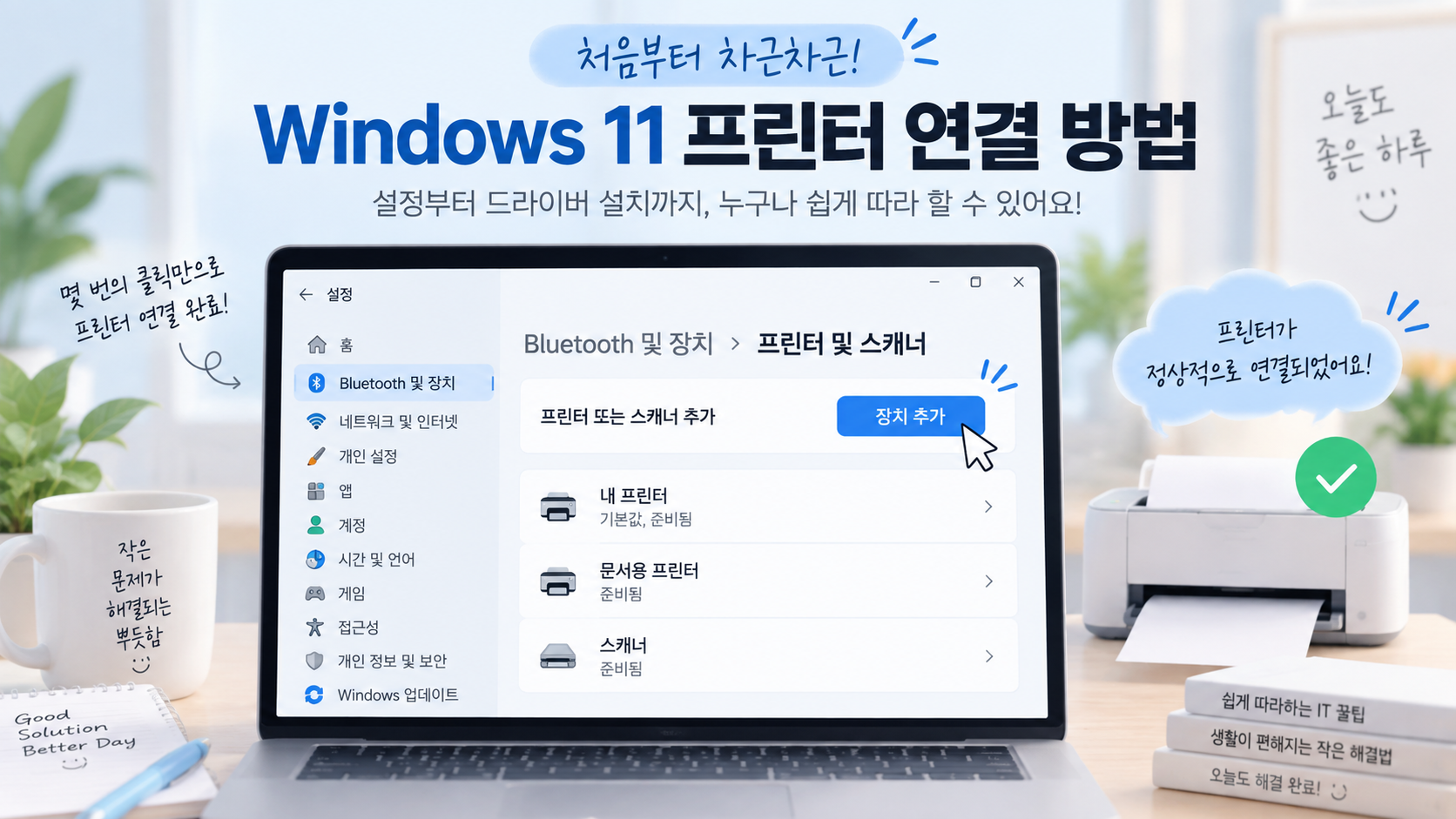
설정 → Bluetooth 및 장치 → 프린터 및 스캐너 → 프린터 또는 스캐너 추가 → 장치 추가
순서로 진행해보세요.
🗑️ 프린터 삭제 후 다시 연결
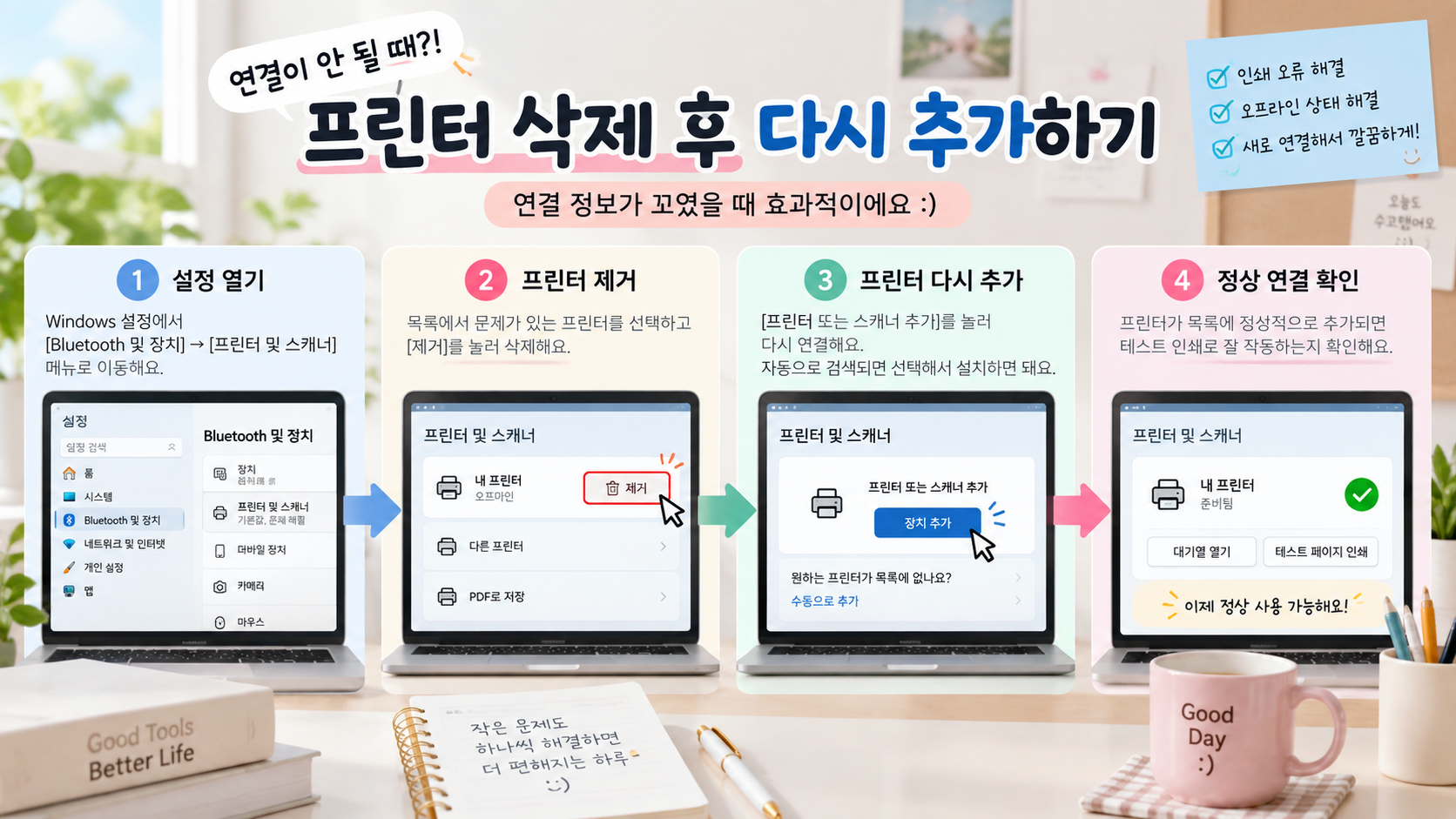
기존 프린터를 선택해 제거한 뒤 다시 장치 추가를 통해 등록합니다.
연결 정보가 꼬였을 때 생각보다 잘 해결되는 방법이에요.
🌐 오프라인으로 표시될 때
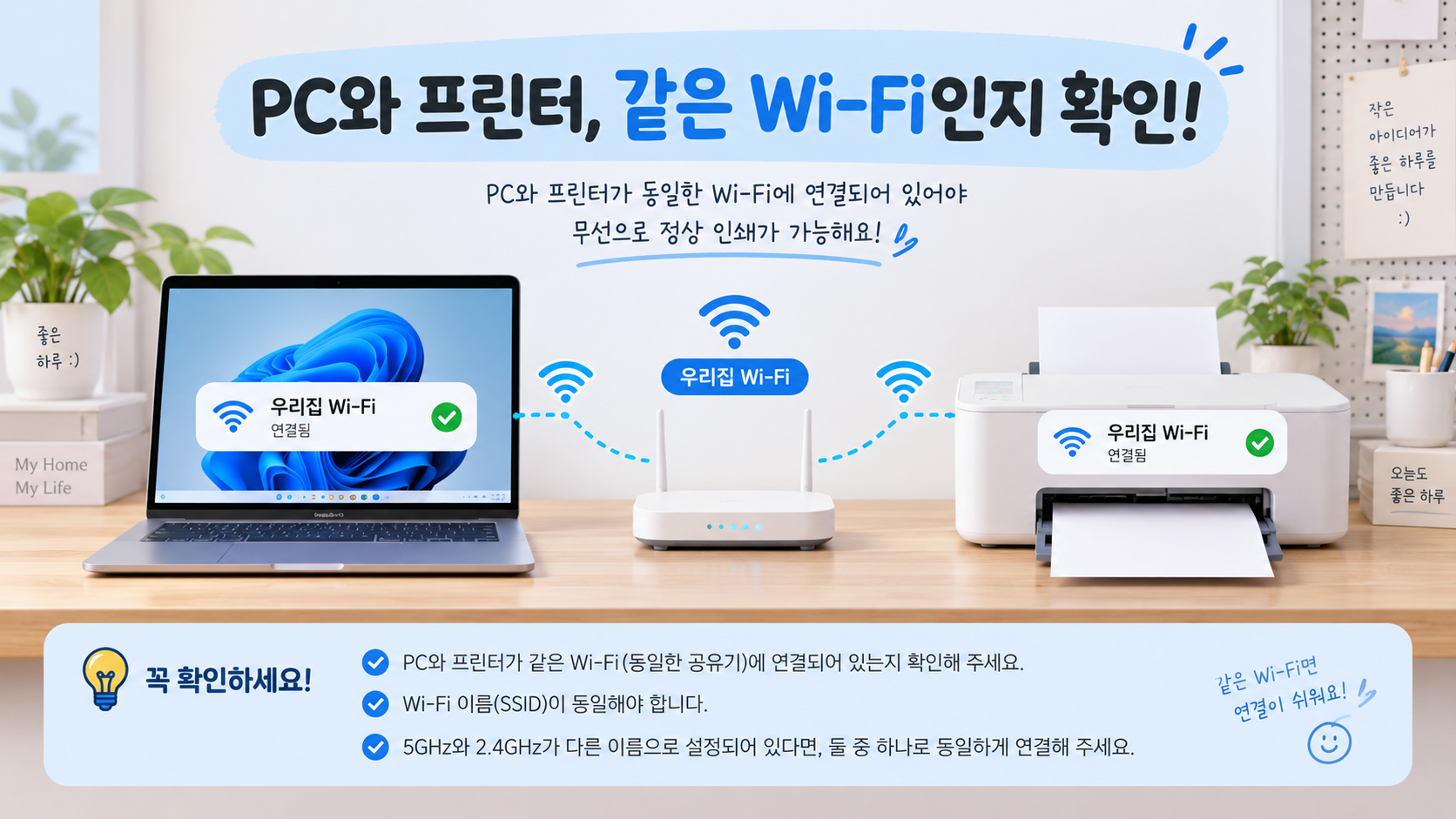
같은 Wi-Fi 확인 → 프린터 재부팅 → PC 재부팅 → 프린터 재등록 순서로 확인해보세요.
🧾 인쇄 대기열 확인
설정 → Bluetooth 및 장치 → 프린터 및 스캐너 → 프린터 선택 → 인쇄 대기열 열기
오래 멈춰 있는 작업이 있다면 취소한 뒤 다시 인쇄해보세요.
⚙️ Print Spooler 초기화
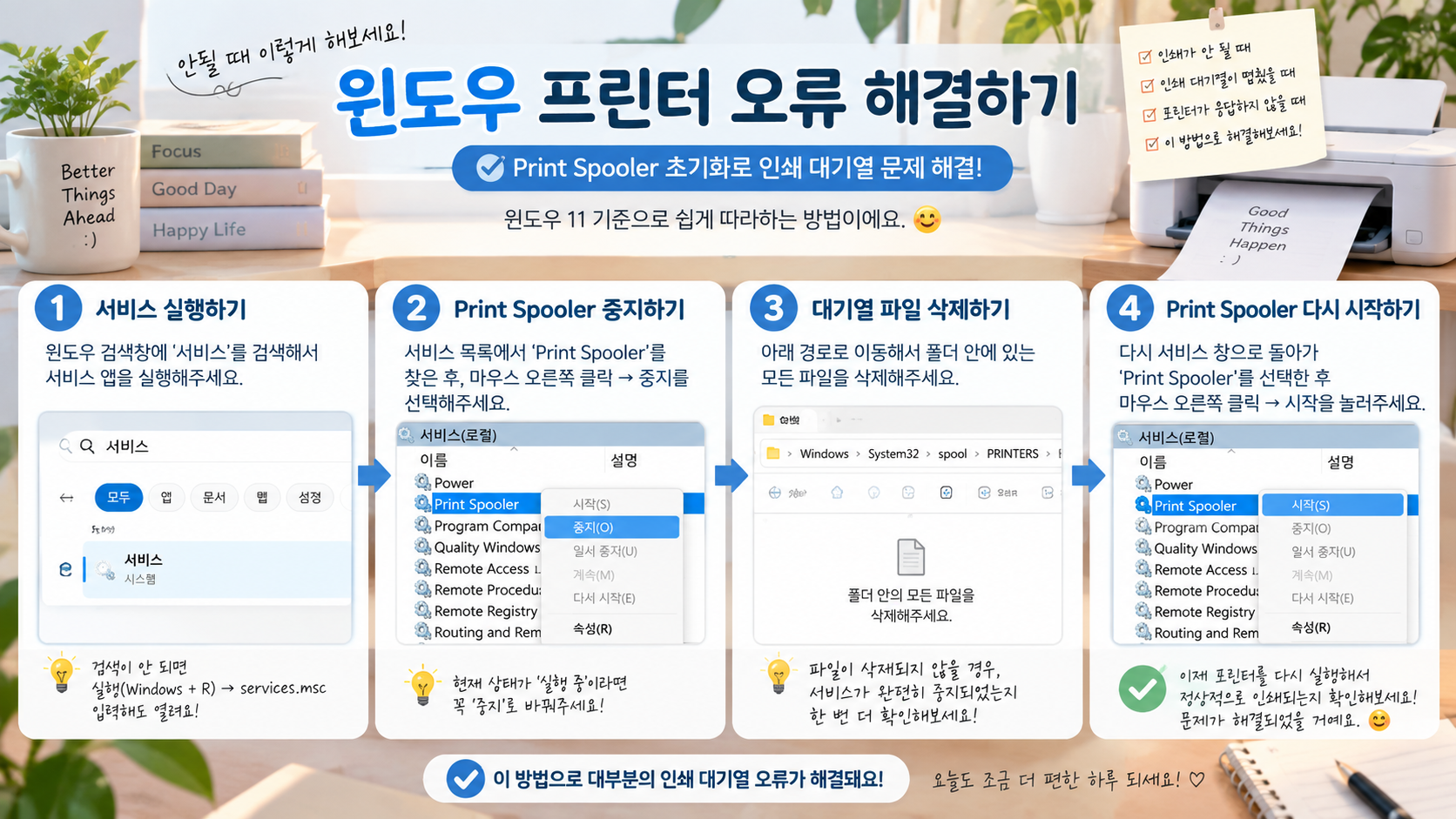
Windows 검색에서 서비스를 열고 Print Spooler를 중지합니다.
그다음 아래 폴더를 엽니다.
%WINDIR%\System32\spool\PRINTERS
대기 파일을 삭제하고 다시 Print Spooler → 시작을 눌러주세요.
💿 드라이버 확인
설정 → Windows 업데이트 → 업데이트 확인에서 사용 가능한 업데이트를 먼저 설치해보세요.
그래도 해결되지 않는다면 프린터 제조사 공식 홈페이지에서 Windows 11용 최신 드라이버를 확인하는 것이 좋습니다.
✅ 정리
전원·연결 → 재부팅 → 문제 해결사 → 프린터 다시 추가 → 삭제 후 재등록 → 오프라인 확인 → 대기열 정리 → Print Spooler 초기화 → 드라이버 확인
순서대로 진행해보세요. 프린터 문제도 하나씩 확인하면 생각보다 어렵지 않게 해결되는 경우가 많아요 :)
'알고싶어 > Windows 문제 해결' 카테고리의 다른 글
| Windows 11 블루투스 연결 안됨|이어폰·마우스 인식 해결방법 8가지 (0) | 2026.09.18 |
|---|---|
| Windows 11 와이파이 연결 안됨 (0) | 2026.09.18 |

