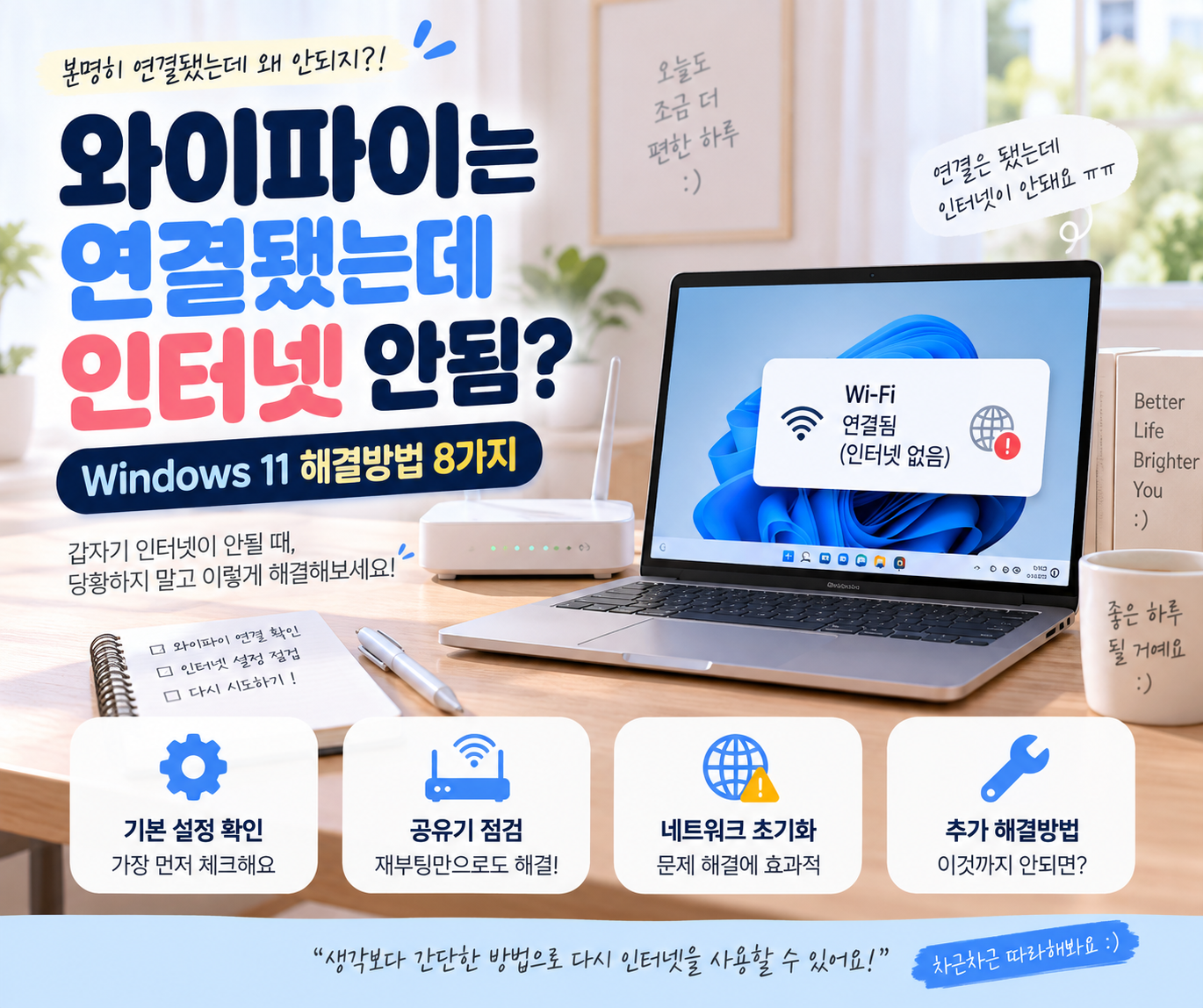
📶 와이파이는 연결됐는데 인터넷 안됨
Windows 11에서 하나씩 확인하는 해결방법 8가지
Wi-Fi 아이콘은 정상이고 “연결됨”이라고 나오는데 인터넷은 안 되는 경우가 있죠.
이럴 때는 처음부터 복잡한 설정을 바꾸지 말고 쉬운 방법부터 하나씩 확인해보세요 :)
✅ 먼저 다른 기기를 확인하세요

같은 Wi-Fi에 스마트폰을 연결해 인터넷이 되는지 확인합니다.
스마트폰도 안 된다면
공유기·모뎀·인터넷 회선 문제를 먼저 확인해보세요.
노트북만 안 된다면
Windows 네트워크 설정을 확인하면 됩니다.
🔄 Wi-Fi 다시 연결
Wi-Fi를 끈 뒤 약 10초 기다렸다가 다시 켜보세요.
🔌 공유기 재부팅
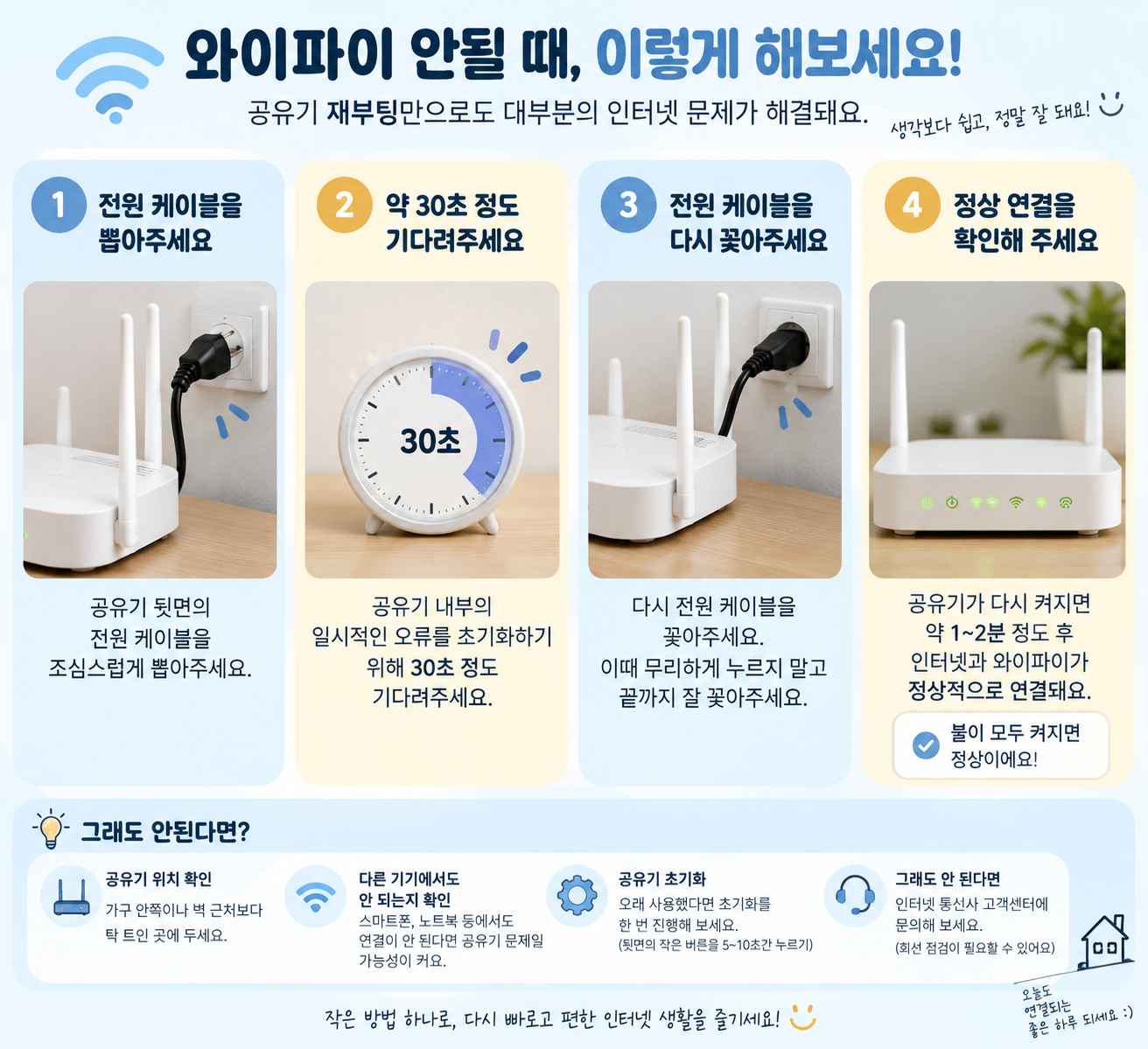
공유기 전원을 뽑고 약 30초 기다린 뒤 다시 연결합니다. 공유기가 완전히 켜진 후 노트북을 다시 연결해주세요.
🗑️ Wi-Fi 삭제 후 재연결
설정 → 네트워크 및 인터넷 → Wi-Fi → 알려진 네트워크 관리 로 이동합니다.
문제가 있는 Wi-Fi를 잊어버리기한 뒤 비밀번호를 다시 입력해 연결하세요.
🛠️ 네트워크 문제 해결사
Windows 검색에서 도움말 보기를 실행한 뒤 네트워크 및 인터넷 문제 해결사를 사용해보세요.
⌨️ IP 주소 새로 받기

명령 프롬프트를 관리자 권한으로 실행합니다.
ipconfig /release
ipconfig /renew
공유기에서 새로운 IP 주소를 받아오는 과정이에요.
🌐 DNS 초기화
ipconfig /flushdns
웹사이트가 열리지 않을 때 도움이 될 수 있어요.
⚠️ 169.254 IP 확인
명령 프롬프트에서 ipconfig를 실행했을 때 IPv4 주소가 169.254로 시작한다면 공유기에서 정상적으로 IP를 받지 못한 상태일 수 있어요.
🕵️ 프록시 확인
설정 → 네트워크 및 인터넷 → 프록시 로 이동합니다.
프록시를 사용하지 않는다면 수동 프록시 설정이 켜져 있지 않은지 확인해주세요.
🚨 네트워크 초기화
다른 방법으로 해결되지 않는다면
설정 → 네트워크 및 인터넷 → 고급 네트워크 설정 → 네트워크 초기화
순서로 이동해 초기화를 진행해볼 수 있어요.
VPN이나 가상 네트워크 설정을 다시 해야 할 수도 있으니 마지막 방법으로 사용하는 걸 추천해요.
✅ 빠른 해결 순서
다른 기기 확인 → Wi-Fi 재연결 → 공유기 재부팅 → Wi-Fi 삭제 → IP 갱신 → DNS 초기화 → 프록시 확인 → 네트워크 초기화
복잡해 보여도 위에서부터 하나씩 따라 하면 생각보다 앞 단계에서 해결되는 경우가 많아요 :)
'알고싶어 > Windows 문제 해결' 카테고리의 다른 글
| Windows 11 프린터 연결 안됨|프린터 인식 안될 때 해결방법 (0) | 2026.09.28 |
|---|---|
| Windows 11 블루투스 연결 안됨|이어폰·마우스 인식 해결방법 8가지 (0) | 2026.09.18 |
| Windows 11 와이파이 연결 안됨 (0) | 2026.09.18 |


