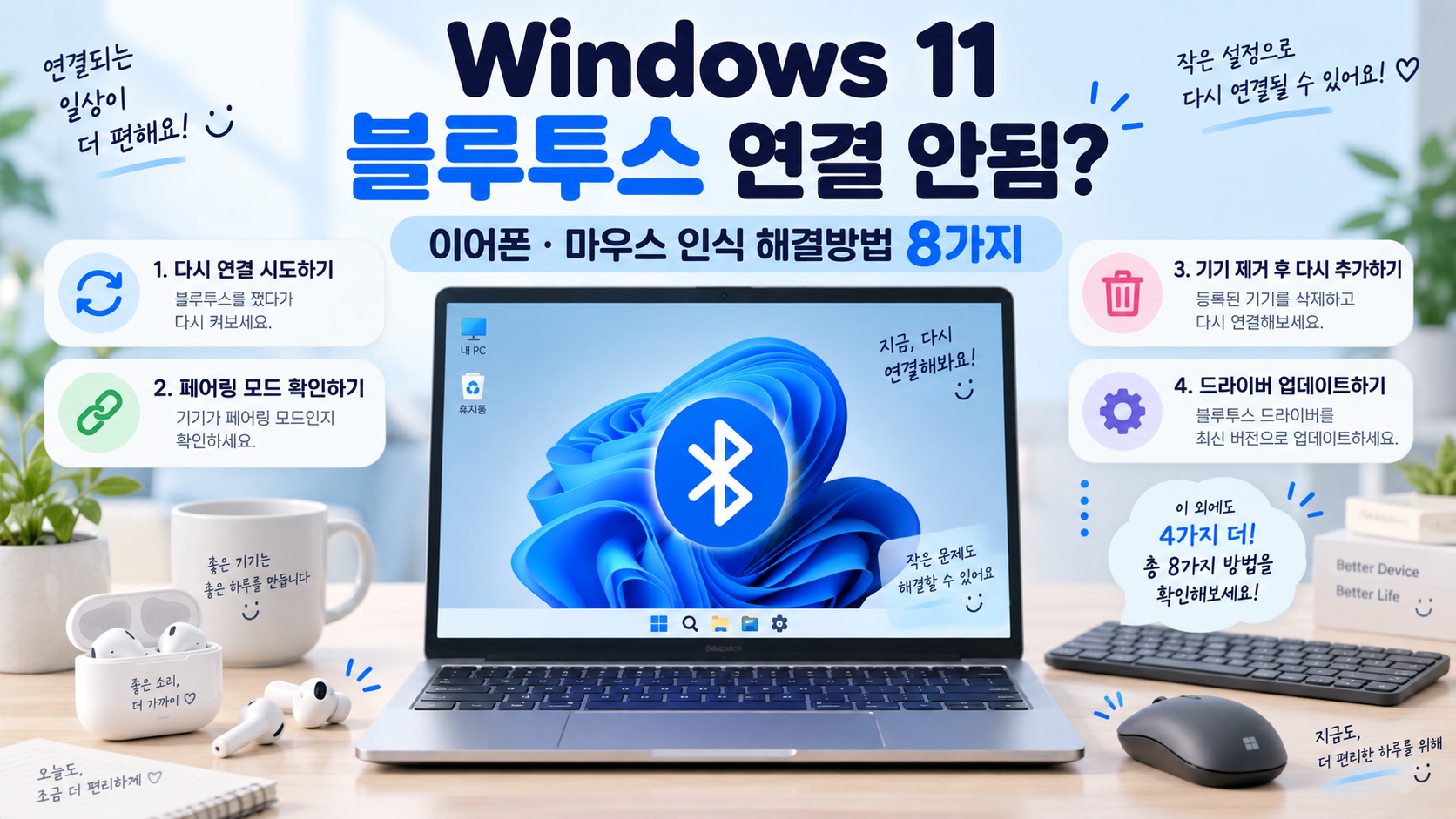
이어폰·마우스 인식 해결방법 8가지
노트북에 블루투스 이어폰이나 마우스를 연결하려는데 검색이 되지 않거나 자꾸 연결이 끊기면 꽤 답답합니다.
하지만 처음부터 드라이버를 삭제할 필요는 없습니다. 간단한 방법부터 하나씩 확인해보세요.
✅ 먼저 증상부터 확인
| 증상 | 먼저 확인할 것 |
|---|---|
| 장치가 검색되지 않음 | 페어링 모드·거리 |
| 목록에는 있지만 연결 안됨 | 장치 삭제 후 재등록 |
| 이어폰 연결됐는데 소리 안남 | 출력 장치 확인 |
| 마우스가 계속 끊김 | 배터리·절전 설정 |
| Bluetooth 버튼 없음 | 드라이버 확인 |
📶 Bluetooth 껐다가 다시 켜기
설정 → Bluetooth 및 장치에서 Bluetooth를 끈 뒤 약 10초 기다렸다가 다시 켭니다.
비행기 모드가 켜져 있지 않은지도 함께 확인하세요.
🎧 페어링 모드 확인
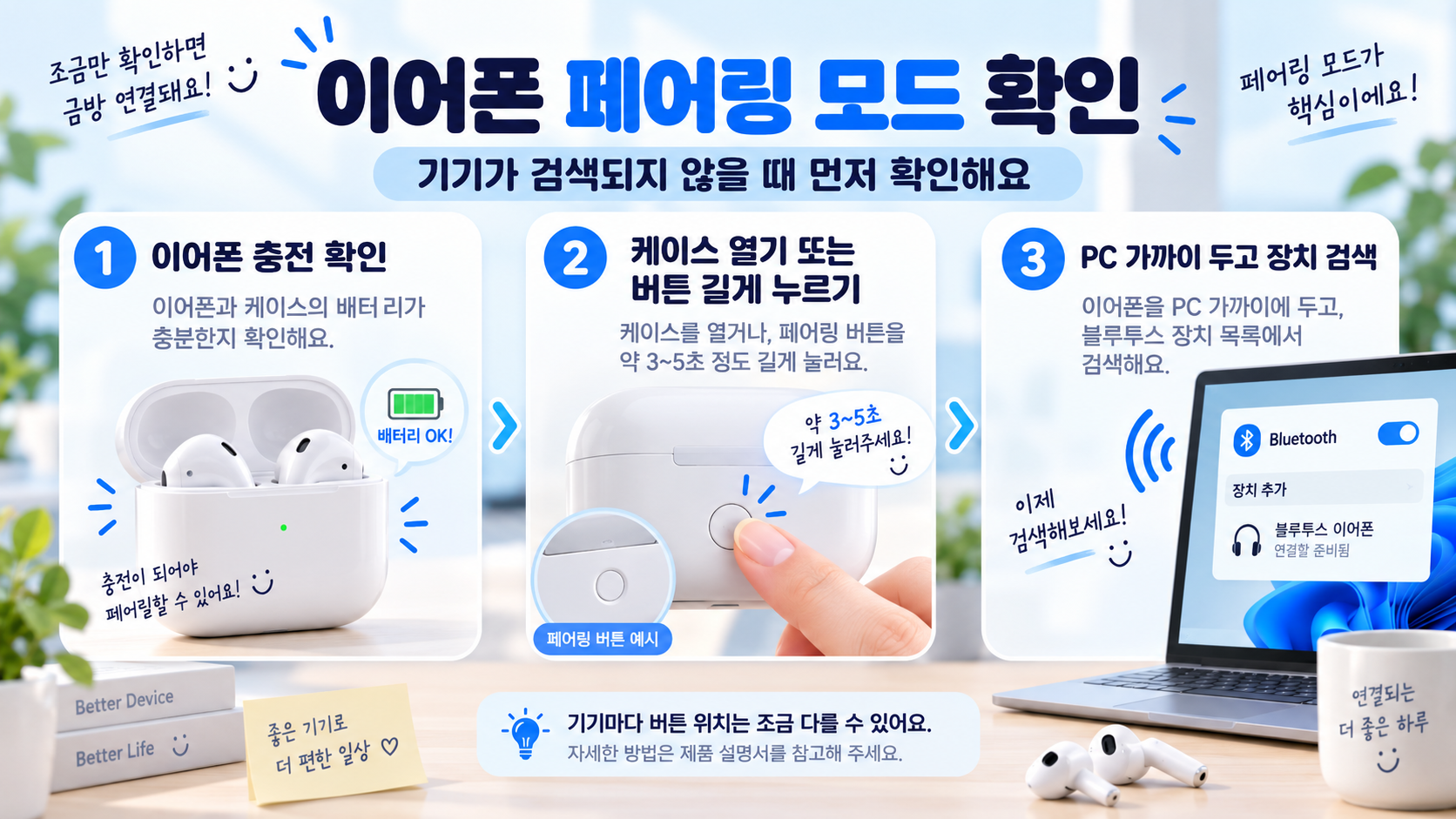
이어폰이나 마우스가 단순히 켜진 상태가 아니라 페어링 모드인지 확인합니다.
장치를 PC 가까이 두고 배터리도 충분한지 확인해보세요.
🗑️ 장치 삭제 후 다시 연결
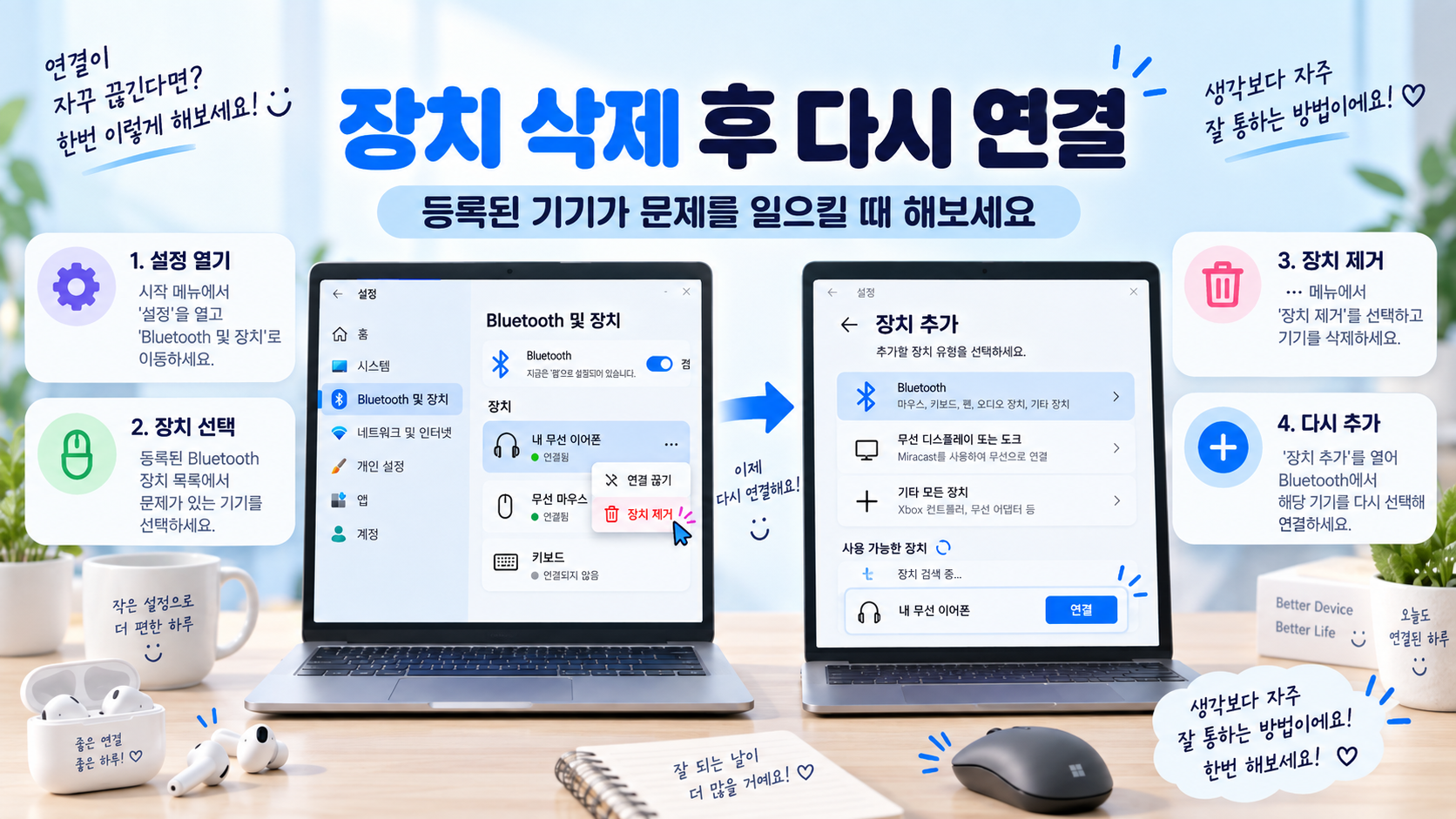
설정 → Bluetooth 및 장치에서 문제가 있는 장치의 ··· → 장치 제거를 선택합니다.
그다음 장치 추가 → Bluetooth를 선택해 다시 연결합니다.
🔄 PC와 Bluetooth 장치 재부팅
PC를 다시 시작하고 이어폰 또는 마우스의 전원도 껐다가 다시 켭니다.
이어폰이 휴대폰에 이미 연결돼 있다면 휴대폰 Bluetooth를 잠시 끄고 다시 시도해보세요.
🛠️ Bluetooth 문제 해결사
Windows 검색에서 도움말 보기를 검색하고 Bluetooth 문제 해결을 실행합니다.
🔊 이어폰 연결됐는데 소리가 안 난다면
설정 → 시스템 → 소리 → 출력에서 Bluetooth 이어폰을 출력 장치로 선택합니다.
🖱️ 마우스가 자꾸 끊긴다면
배터리를 먼저 확인한 뒤 장치 관리자 → Bluetooth → Bluetooth 어댑터 → 속성을 확인합니다.
전원 관리 탭이 있다면 전원을 절약하기 위해 컴퓨터가 이 장치를 끌 수 있음 옵션을 해제해볼 수 있습니다.
🔄 Windows 업데이트
설정 → Windows 업데이트 → 업데이트 확인 순서로 이동해 사용 가능한 업데이트를 설치합니다.
🖥️ Bluetooth 드라이버 업데이트
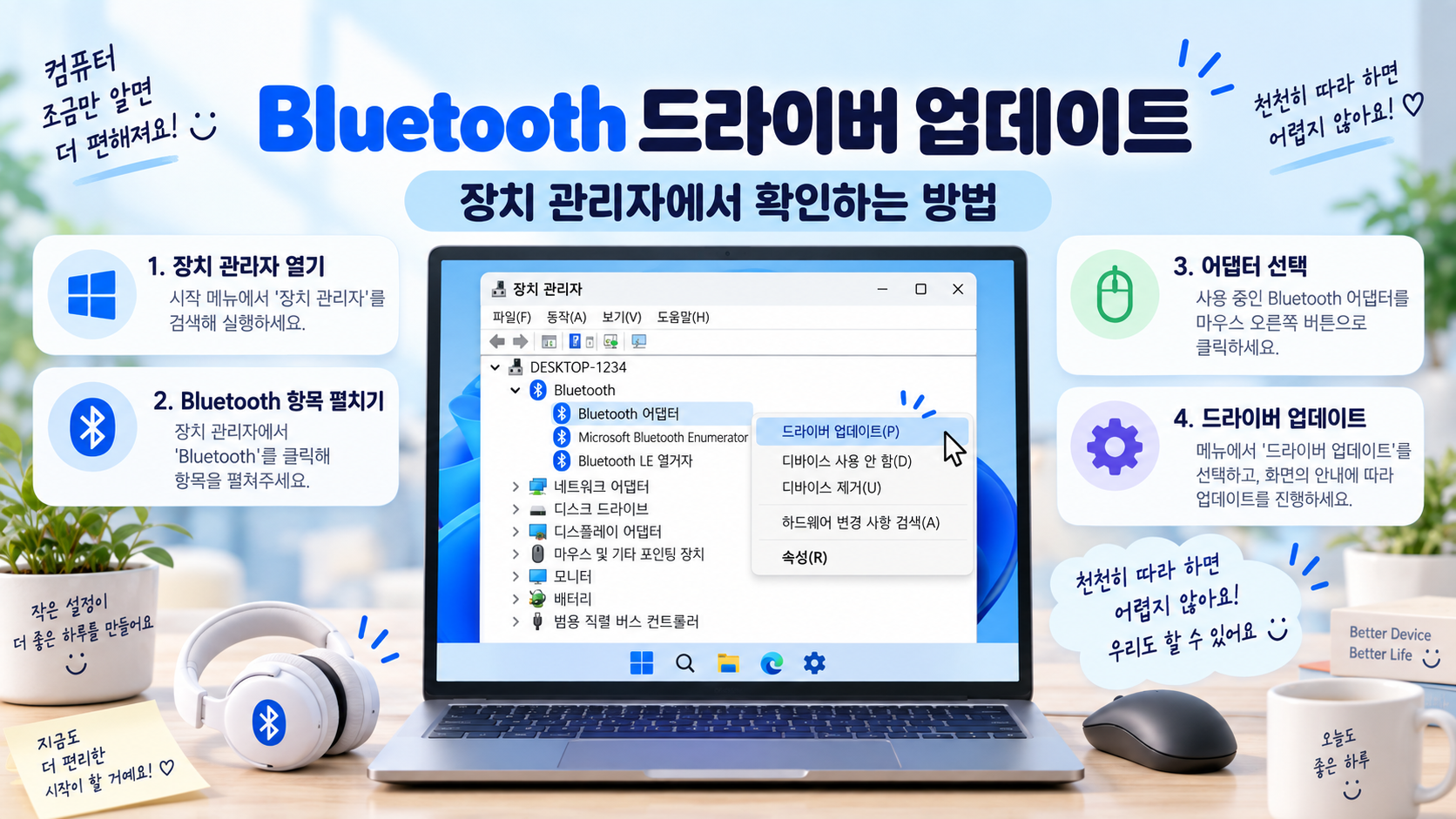
Windows 검색에서 장치 관리자를 실행합니다.
Bluetooth → Bluetooth 어댑터 → 드라이버 업데이트 → 드라이버 자동 검색 순서로 진행합니다.
🚨 Bluetooth 드라이버 재설치
다른 방법으로 해결되지 않는다면 장치 관리자에서 Bluetooth 어댑터를 제거한 뒤 PC를 다시 시작합니다.
Windows가 재부팅되면서 드라이버를 다시 설치할 수 있습니다.
❓ Bluetooth 버튼이 없다면
Bluetooth 버튼 자체가 보이지 않는다면 장치 관리자에서 Bluetooth 어댑터가 정상적으로 표시되는지 확인하세요.
PC가 Bluetooth를 지원하는지도 확인해야 합니다. 일부 데스크톱은 별도의 Bluetooth 동글이 필요할 수 있습니다.
✅ 정리
Windows 11에서 Bluetooth가 연결되지 않는다면
Bluetooth 재시작 → 페어링 모드 확인 → 장치 삭제 후 재등록 → PC 재부팅 → 문제 해결사 → Windows 업데이트 → 드라이버 업데이트 → 드라이버 재설치 순서대로 진행해보세요.
'알고싶어 > Windows 문제 해결' 카테고리의 다른 글
| Windows 11 와이파이 연결 안됨 (0) | 2026.09.18 |
|---|
