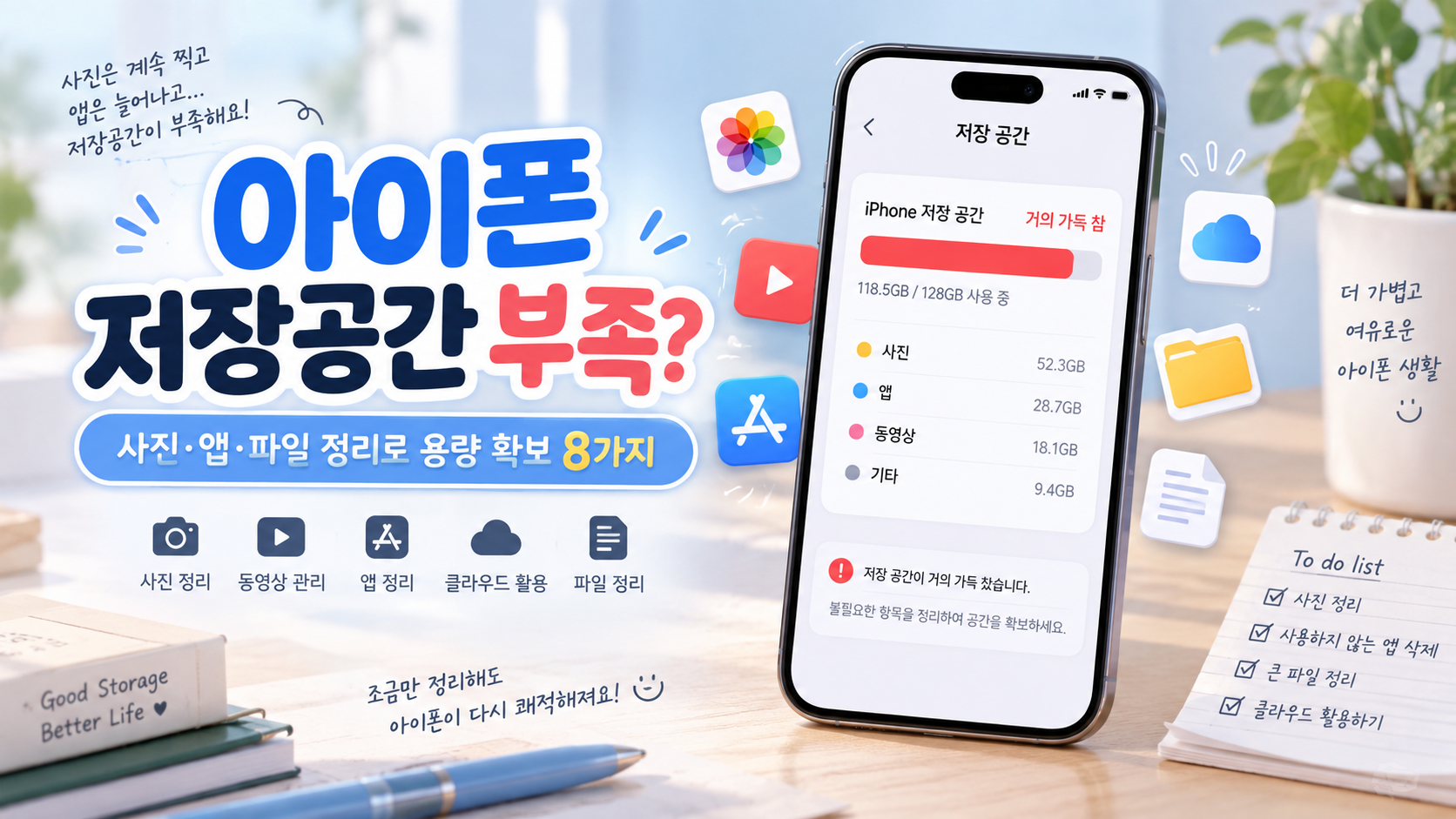
📱 아이폰 저장공간 부족할 때
사진·앱·파일 정리해서 용량 확보하는 방법 8가지
아이폰에 “저장 공간이 거의 가득 참”이라는 메시지가 뜬다면 무작정 사진부터 지우기보다 어떤 항목이 공간을 많이 차지하는지 먼저 확인해보세요.
✅ 저장 공간 사용량 확인
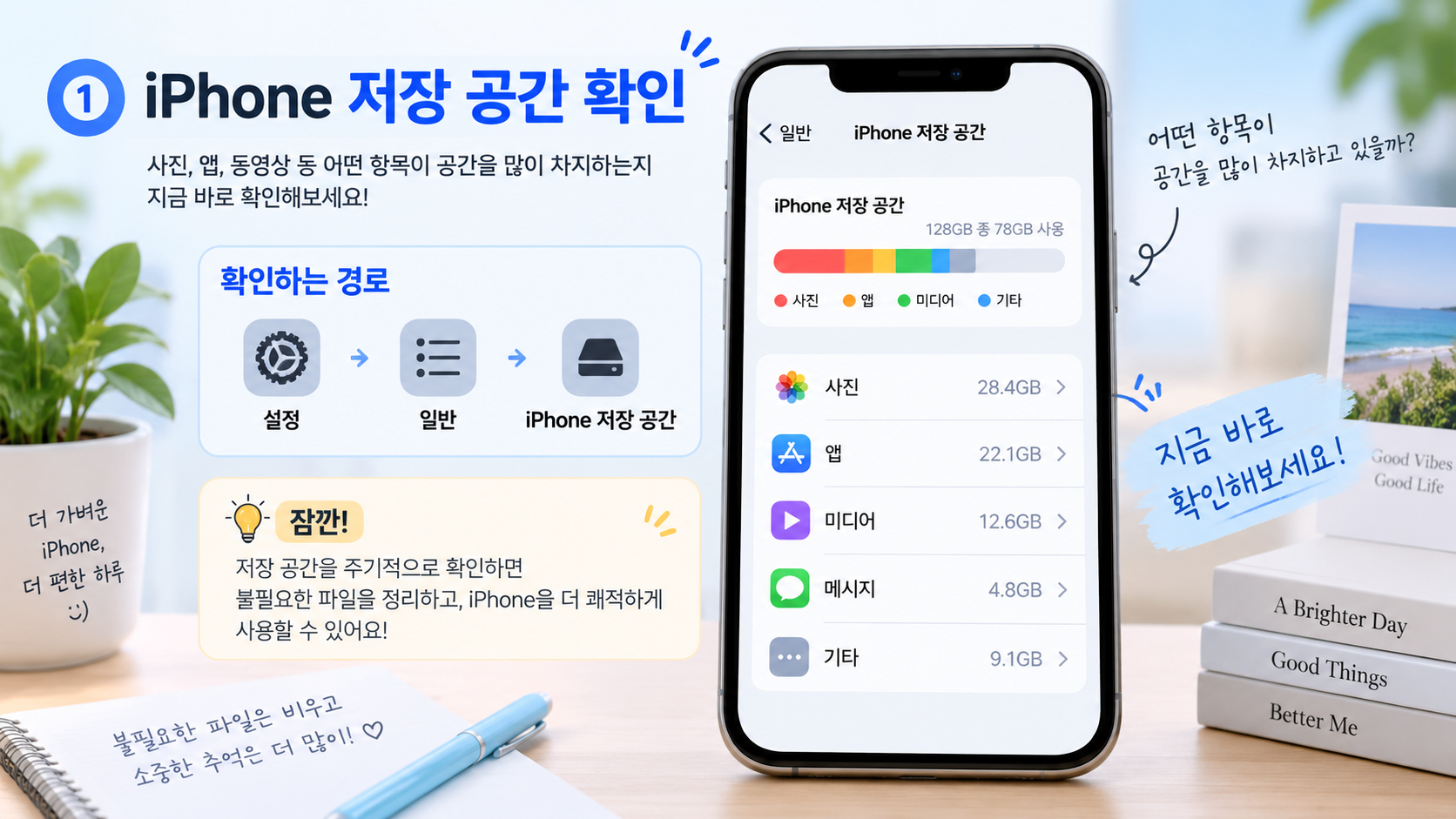
설정 → 일반 → iPhone 저장 공간 으로 이동합니다.
사진, 앱, 메시지, 다운로드 파일 중 어떤 항목이 가장 많은 공간을 차지하는지 확인하세요.
📸 대용량 동영상 먼저 정리
4K 동영상, 화면 녹화, 긴 여행 영상은 사진보다 훨씬 많은 공간을 사용할 수 있습니다. 필요 없는 동영상을 먼저 확인해보세요.
삭제 후에는 최근 삭제된 항목도 확인하는 것이 좋습니다.
☁️ iCloud 사진 최적화
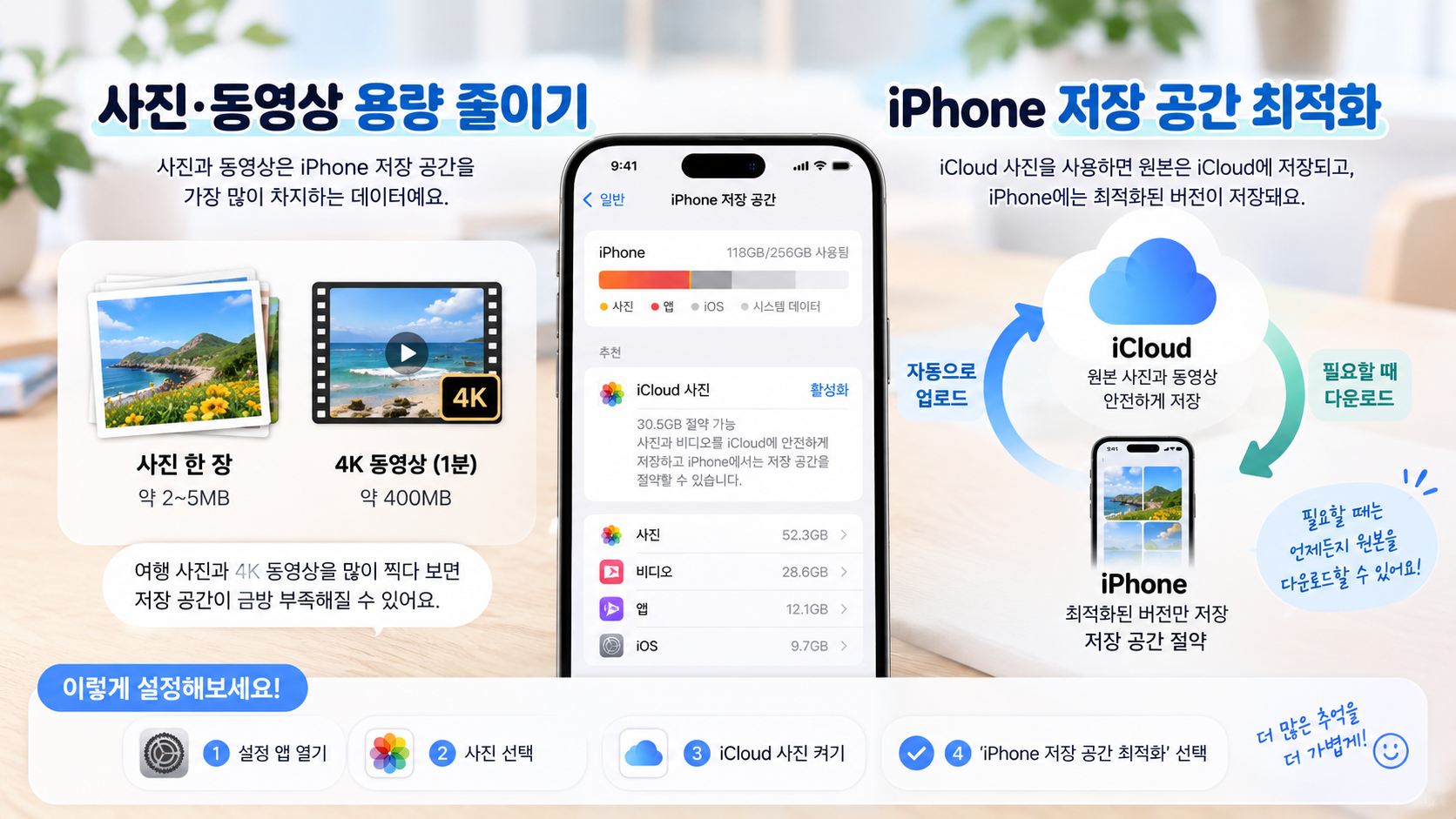
설정 → Apple 계정 → iCloud → 사진으로 이동한 뒤 iPhone 저장 공간 최적화를 사용하면 기기의 사진 저장 공간을 줄이는 데 도움이 됩니다.
🖼️ 중복 사진 정리
사진 앱의 앨범 → 중복된 항목을 확인하고 중복 사진과 동영상을 병합해보세요.
📦 사용하지 않는 앱 정리
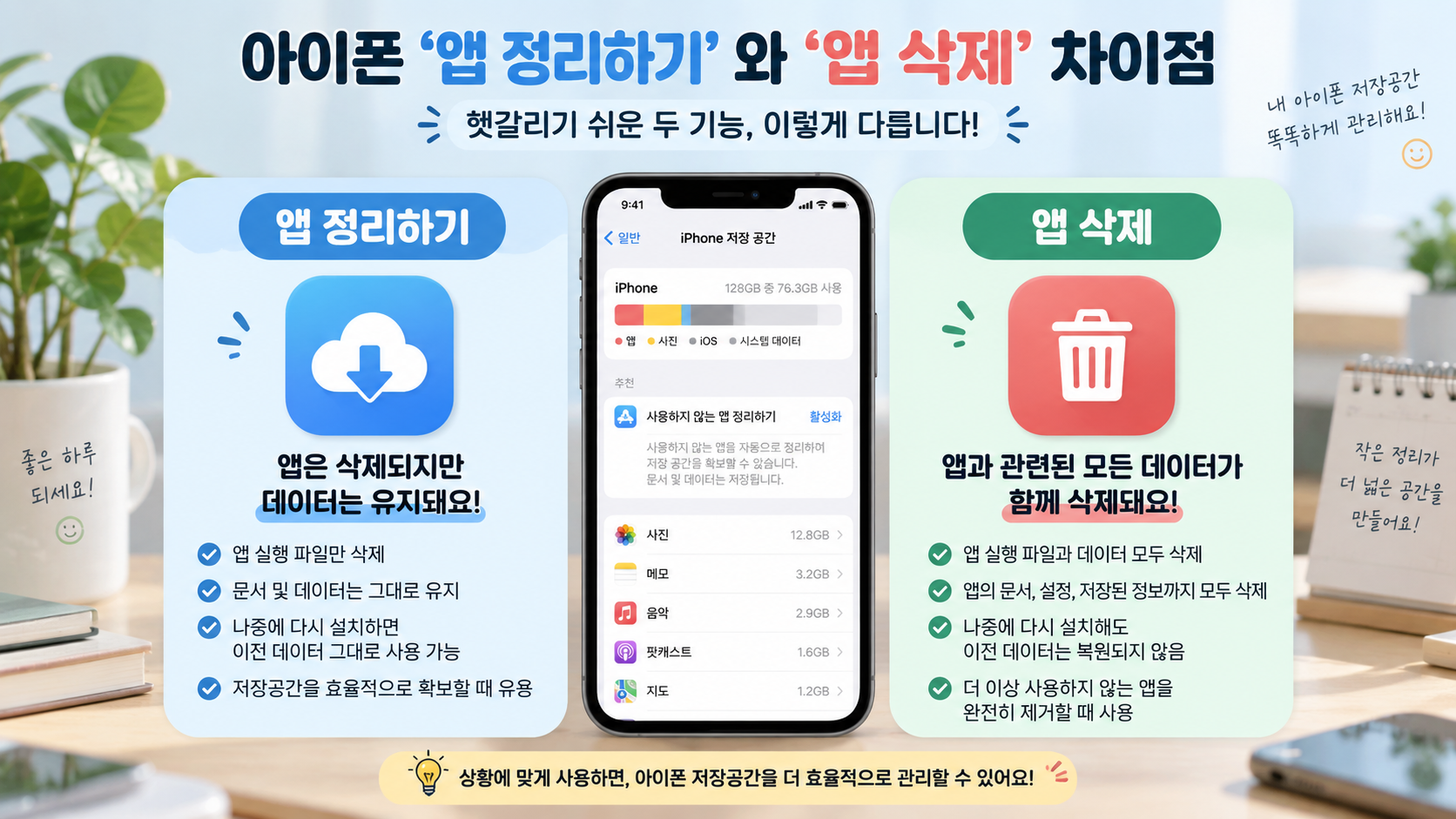
설정 → 일반 → iPhone 저장 공간 → 앱 선택으로 이동합니다.
앱 정리하기는 앱만 제거하고 문서와 데이터를 남기며, 앱 삭제는 앱과 관련 데이터를 함께 제거합니다.
🧹 사용하지 않는 앱 자동 정리
오래 사용하지 않는 앱을 자동으로 정리하는 옵션도 활용할 수 있습니다. 앱은 제거되지만 관련 데이터는 남아 나중에 다시 설치할 수 있습니다.
💬 메시지·메신저 파일 정리
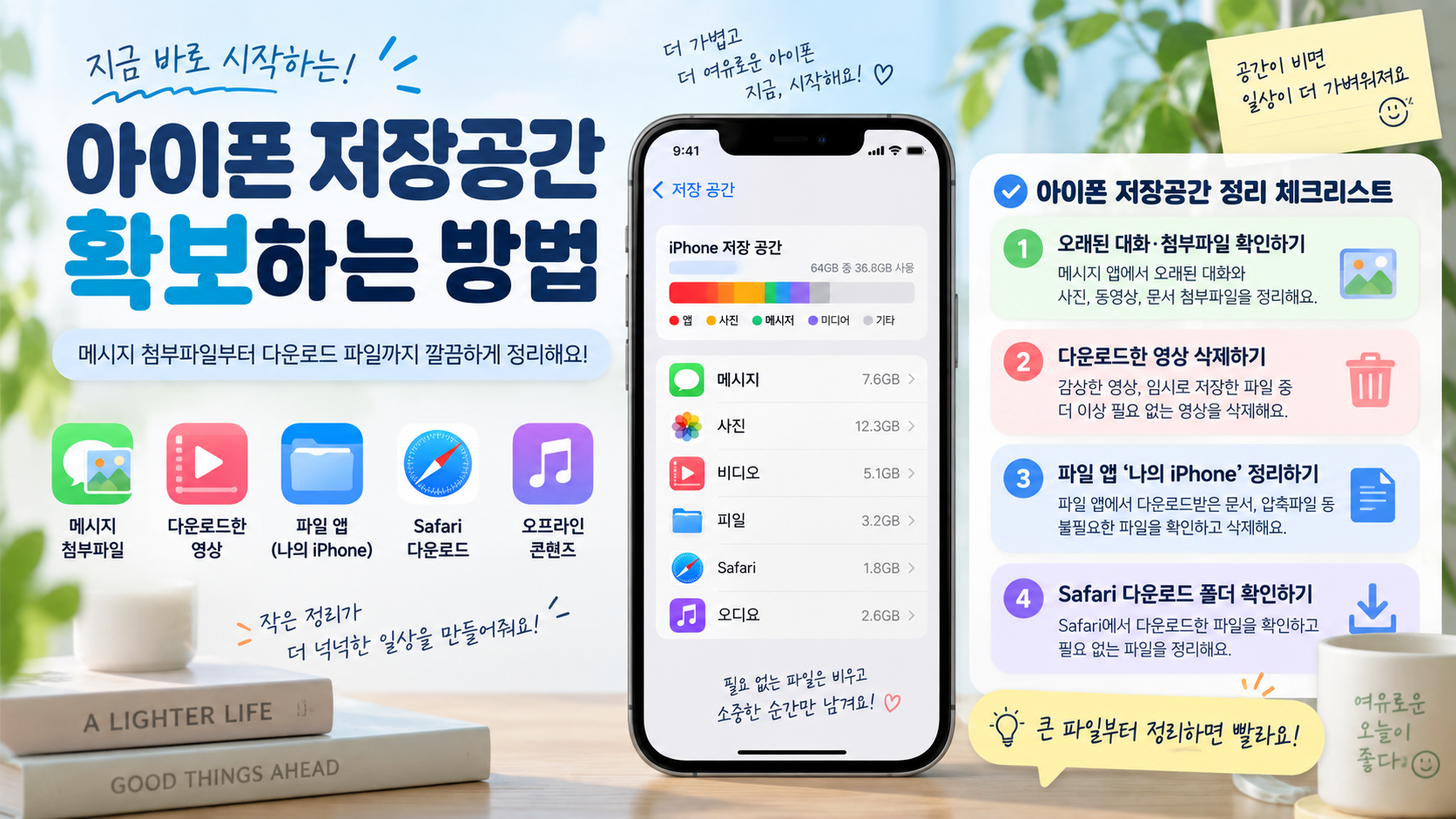
오래된 사진, 동영상, GIF, 파일 등의 첨부 콘텐츠가 많이 쌓였는지 확인하세요. 중요한 자료는 백업 후 삭제하는 것이 좋습니다.
🎬 다운로드 콘텐츠 확인
넷플릭스·유튜브·음악 앱의 오프라인 콘텐츠와 파일 앱, Safari 다운로드 폴더도 확인해보세요.
⚠️ iCloud와 iPhone 저장 공간은 다릅니다
iCloud 용량을 늘린다고 아이폰의 물리적인 저장공간 자체가 늘어나는 것은 아닙니다. 다만 iCloud 사진과 저장 공간 최적화를 이용하면 기기의 공간을 효율적으로 사용할 수 있습니다.
📌 급할 때 정리 순서
| 순서 | 확인 항목 |
|---|---|
| 1 | 대용량 동영상 |
| 2 | 다운로드 영상 |
| 3 | 안 쓰는 게임·앱 |
| 4 | 중복 사진 |
| 5 | 메신저 첨부파일 |
| 6 | 파일 앱 다운로드 |
✅ 정리
저장 공간 확인 → 대용량 영상 → 사진 최적화 → 중복 사진 → 앱 정리 → 메신저·다운로드 파일 정리 순서로 확인하면 비교적 빠르게 공간을 확보할 수 있습니다.
'알고싶어 > 살다보면' 카테고리의 다른 글
| 베란다 창문 실리콘 곰팡이 제거 방법 (0) | 2026.09.15 |
|---|---|
| 태풍 대비 체크리스트 (0) | 2025.08.11 |
| 열대야 잠 못 드는 밤, 해결법은? (0) | 2025.07.31 |
| 초파리 퇴치, 확실한 방법 총정리 (0) | 2025.07.30 |
| 여름철 식중독 증상 이렇게 나타나요 (2) | 2025.07.25 |


